Tuesday, February 7, 2017

READ PENTING ! Internet Service Provider (ISP)

                                        Hasil gambar untuk pengertian isp
 Pengertian


      Internet Service Provider (ISP) adalah sebuah perusahaan penyedia layanan pada jasa sambungan internet dengan jasa lainnya yang saling berhubungan. ISP ini memiliki infrastruktur sebagai sarana telekomunikasi yang terkoneksi pada internet. ISP akan membagi kapasitas koneksi pada internet yang dimilikinya untuk para pelanggannya yang membutuhkan jasa internet. Biasanya sistem langganan telah ditetapkan dahulu ketentuannya. Sistem langganan ini pembayarnnya tiap bulan. Ada juga provider telekomunikasi lainnya yang menerapkan sistem langganan dengan mrnggunakan sistem yang berbasis quota.
Read more »

Labels: , ,

Monday, January 9, 2017

MAU WINDOWS MU CANTIK ! Ini dia Cara Membuat Background Folder Di My Computer


Satu lagi trik untuk membuat windows anda tampil cantik memukau dengan hiasan backgruond kesayangan anda. Menambahkan background folder pada tampilan My Komputer bisa dilakukan dengan aplikasi notepad. Tapi saya memiliki cara paling mudah, yaitu dengan menggunakan sebuah tool yang disebut IESHWI’Z.EXE. Tool sederhana ini hanya berukuran 76 Kb, dengan cara pemakaiannya yang sangat-sangat mudah dan tanpa perlu menginstal ke komputer anda. Jika anda ingin memiliki tool tersebut, mari download di sini.
Cara menggunakannya adalah sebagai berikut:
  1. Tempatkan IESHWI’Z.EXE pada folder yang akan ditambahkan background. Jalankan dan tandaiChoose a background picture, lihat gambar di bawah. Kemudian Next.

    Klik untuk tampilan lebih besar
  2. Pilih gambar yang tersedia atau Browse untuk memilih gambar dari komputer anda. Gambar yang anda ambil dari komputer harus disesuaikan resolusinya, anda bisa menggunakan Microsoft Office Picture Manager untuk mengubah resolusi gambar. Setelah gambar terpilih, anda bisa mengatur warna font sesuai selera, dan Next. Lihat gambar di bawah.

    Klik untuk tampilan lebih besar
  3. Untuk menyelesaikan proses, klik Finish. Coba keluar dulu dari folder tersebut dan kemudian masuk lagi. Lihat hasilnya, perfect…!!!  Lakukan cara yang sama untuk memberikan background pada folder yang lain. Anda bisa memberikan background yang berbeda-beda pada setiap folder.

    Klik untuk tampilan lebih besar
Anda suka hasilnya kan? Silakan gonta-ganti backgruond sesuka anda dengan cara yang super mudah.

Labels: ,

Tuesday, December 20, 2016

KOMPUTER JUGA BISA BAPER TERNYATA ! Mengatasi Komputer Mau Hidup Tetapi Tidak Mau Booting


                                            Hasil gambar untuk booting pc png
Cara Mengatasinya :
  • Kenali Terlebih dahulu Bunyi Beep :
  • Beep 1 kali saja Tanda bahwa kondisi komputer baik
  • Beep 1 kali, panjang Terdapat problem di memory
  • Beep 1 kali panjang dan 3 kali pendek Kerusakan di VGA card
  • Beep 1 kali panjang dan 2 kali pendek Kerusakan di DRAM parity
  • Beep terus menerus Kerusakan dimodul memory atau memory video
  • Cek dengan menggunakan software diagnosa seperti sisoft sandra, PC mark04, PC mark05 dll

Labels: ,

PENTINGG ! Cara Back Up File Penting Di Komputer

                                Hasil gambar untuk backup png
Ada beberapa cara untuk memback up file, tapi cukup 2 saja yang akan saya sampaikan, yaitu:
  1. Back up ke perangkat keras lain. Contohnya ke dalam CD/DVD RW, flashdisc atau perangkat keras lainnya. Yang saya anjurkan adalah dengan CD/DVD RW, karena memiliki beberapa keuntungan yaitu harga yang murah sehingga anda bisa mengelompokkan file sesuai keinginan dengan beberapa CD/DVD RW. Anda tinggal memberi label pada masing-masing CD/DVD RW. Untuk memindahkan file ke CD/DVD RW, anda memerlukan software semacam Nero  untuk memburning file ke CD/DVD RW.
  2. Back up online ke penyedia layanan upload file. Fasilitas ini biasanya gratis diberikan oleh penyedia layanan dan anda mendapat kapasitas penyimpanan file yang cukup besar. Salah satu contoh penyedia layanan ini adalah www.4shared.com. Kapasitas yang diberikan mencapai 100 Gb. Cukup dengan mendaftar maka anda bisa memiliki akun di 4shared.com. Setelah itu anda bebas mengapload file kapan saja, dan jika anda memerlukannya bisa didownload kapan saja.

Labels: ,

Cara Mencegah Sistem Komputer Terinfeksi Virus Dari Flashdisk

    Cara Mencegah Sistem Komputer Terinfeksi Virus Dari Flashdisk
Penyebab virus flashdisk menginfeksi komputer yaitu karena adanya fitur Autoplay pada sistem komputer yang aktif. Dan yang harus kita lakukan adalah menonaktifkannya. Lihat petunjuk lengkapnya di bawah ini :
Read more »

Labels: ,

SEBAL SAAT PC KALIAN SERING HANG ? Ini Dia Cara Mengatasi Sistem Komputer Yang Hang

                                  Cara Mengatasi Sistem Komputer Yang Hang.
Pada sebuah Sistem Komputer ada banyak yang menjadi penyebab timbulnya permasalahan ini, mari kita simak penyebab dari komputer sering hanya dan bagaimana cara untuk mengatasinya.

1. Kapasitas Memori RAM Yang Rendah

Cara Mengatasi Sistem Komputer Yang Hang.


RAM ( Random Access Memory ) adalah sebuah perangkat penyimpanan yang hanya bersifat sementara. Pasti kalian sudah tahu dengan komponen yang satu ini. Tapi, biasanya komputer sering mengalami hang diakibatkan oleh memory yang kapasitasnya terlalu kecil. Apalagi jika anda paksakan untuk menjalankan software ataupun game yang tidak memadai untuk komputer anda. agar anda ingin membuka sebuah software yang berat ataupun ingin memainkan sebuah game, saya sarankan upgrade lah komponen yang satu ini hingga batas maksimal yang di tentukan. Itu bisa membuat anada lebih tenang.

2. Hardisk Yang Bermasalah

Cara Mengatasi Sistem Komputer Yang Hang.

Hardisk merupakan sebuah komponen hardware penyimpan yang memilki ukuran yang besar dari pada hardware penyimpanan yang lainnya. Hardisk memanglah semua orang sudah mengetahuinya. Tapi biarpun dia besar ukurannya, tetap saja akan mengalami sebuah kendala yang bermacam-macam. Salah satu kendalanya yah, bisa mengakibatkan komputer anda akan mengalami hang. Permasalahan hardisk yang mengakibatkan komputer sering hang yaitu hardisk mengalami bad sector , Kapasitas hardisk yang semakin menipis ataupun hardisk yang telah terpragmentasi. Untuk mengatasinya anda harus selalu mendefrag data-data yang ada di dalam hardisk tersebut agar file-file yang tidak berguna akan hilang dan bisa menambah space didalam hardisk anda. 


3. Sistem Operasi yang Terinfeksi Virus

Cara Mengatasi Sistem Komputer Yang Hang.

Ini adalah salah satu kendala yang sudah pasti akan di alami oleh semua orang yang menggunakan komputer. Kenapa ? semua sistem komputer pasti ada virus yang menempel di dalamnya. Tak jarang komputer akan selamat dari serangan virus. Apalagi virus yang berbahaya seperti Virus Jerusalem, Morris , Melissa , Love Letter, Code Red, SQL Clammer dan masih banyak lagi virus yang berbahaya untuk komputer anda. kalau anda sudah mengalami hal ini saya sarankan untuk segera menginstall kembali sistem komputer anda. 

4. Permasalahan Pada Software

Cara Mengatasi Sistem Komputer Yang Hang.

Kalau untuk software yang bermasalah tidak terlalu membuat komputer sering hang yah, tapi anda harus berhati-hati kalau untuk menginstall atau meng-Uninstall program yang ada di dalam komputer anda. salah satu kendala komputer sering hang adalah terjadi kesalahan pada proses instalasi atau uninstalasi sebuah software. Jadi anda jangan keliru. jika anda setelah menguninstall sebuah program aplikasi lebih baik anda bersihkan lagi file registry nya agar tidak terjadi crash pada komputer anda. 

Labels: ,

Suka ada virus tidak jelas di PC ? Baca gan ! Cara Mencegah Virus Masuk Ke Dalam Sistem komputer

                                 Cara Mencegah Virus Masuk Ke Dalam Sistem komputer
Cara Mencegah Virus Masuk Ke Dalam Sistem Komputer

1. Install Program Antivirus / Keamanan

Memasang program antivirus di komputer sudah menjadi sebuah keharusan karena dengan adanya program antivirus ini komputer setidaknya bisa memproteksi virus yang akan menyerang komputer anda. Ada beberapa program antivirus yang bisa anda dapatkan di internet seperti Program antivirus, program anti rootkit, program malware removal dan masih banyak lagi.

Walaupun dikomputer anda sudah terpasang beberapa program antivirus beserta program antivirus tambahan seperti SMADAV, tetap, anda harus selalu memperbaharuinya atau selalu mengupdatenya. Ini dikarenakan agar nanti ada virus-virus baru yang bermunculan, antivirus yang selalu terupdate inilah yang akan segera membasminya

2. Perbaharui Security Sistem Secara Berkala

Apabila sistem security anda sering diupdate secara berkala, itu bisa diibaratkan komputer anda secara otomatis akan melakukan sebuah penyempitan celah agar virus tersebut tidak bisa masuk dan tidak akan merusak sistem komputer anda.

Kita tidak harus tergantung dari antivirus saja, akan tetapi semua kemanan yang sudah menjadi standar dari sistem operasi windows harus slelau kita update secara rutin. Salah satunya adalah Security Sistem ini

3. Lakukan Scanning Komputer Dengan Antivirus Secara Berkala

Banyak diantara pengguna komputer sering melupakan salah satu faktor ini. padahal dengan melakukan scanning ini virus-virus yang ada di dalam komputer akan dihapus olehnya. Kan kita tidak tahu apa saja virus yang sudah menembus antivirus yang sudah terpasang. Jadi, sebagai pengguna komputer yang baik dan tidak ingin kompeternya rusak, rajin-rajinlah untuk melakukan scan komputer minimal sebulan sekali

4. Jangan Sembarangan Mencolokkan Flashdisk Ke Komputer

Salah faktor yang sudah menjadi umum yaitu sering mencolokkan flashdisk ke komputer tanpa harus melakukan pemindaian. Walaupun flashdisk yang anda colokkan ke komputer sudah dirasakan tidak memiliki virus didalamnya, setidaknya anda harus lakukan pemindaian terlebih dahulu sebelum nanti virus yang ada didalam flashdisk menyebar di dalam komputer anda.

5. Matikan Fitur Autorun Di Komputer

Biasanya fitur autorun ini sudah aktif pada saat komputer anda sudah terinstall sistem operasi windows. Tapi, tahukah anda ? bahwa sebenarnya fitur autorun ini bisa dimanfaatkan oleh malware untuk bisa mengeksekusi dirinya agar bisa masuk kedalam sistem komputer anda. Maka dari itu segera matikan fitur autorun ini agar semua malware yang ada didalam flashdisk tidak gampang masuk ke komputer anda.

6. Perhatikan Software Sebelum Di Install

Banyak diantara kita sering melakukan instalasi software dikomputer tapi tidak melakukan penelitian sebelumnya. Biasanya ada banyak malware yang selalu bersembunyi di dalam software tersebut agar bisa masuk ke dalam sistem komputer dengan cara mengelabui pemilik komputer tersebut

Mungkin itulah beberapa tips bagaiman cara mencegah virus masuk kedalam sistem komputer. Untuk anda yang belum tahu saya berharap dengan membaca postingan ini dan tahu apa saja yang jangan dilakukan agar virus tidak gampang masuk ke dalam sistem komputer

Labels: ,

Monday, December 19, 2016

15 Jenis Virus Berbahaya yang Sering Menyerang Komputer (Part2)

                                                 Hasil gambar untuk virus png
  • Fdshield
    Virus yang dibuat menggunakan bahasa Delphi ini menggunakan icon yang menyerupai Internet Explorer. Memiliki ukuran file sebesar 553.472 bytes, tanpa di-pack. Satu hal yang mencolok dari virus ini adalah dari nama yang digunakan saat menyebar, yang bertuliskan “17++ Sexs & Rahasia Wanita artis Indonesia (foto2_kamera tersembunyi_liputan).exe”. B
  • Read more »

    Labels: ,

    15 Jenis Virus Berbahaya yang Sering Menyerang Komputer (Part1)

    •                                 30 Jenis Virus Berbahaya
    • Autoit Variant 
      Hampir kebanyakan varian dari virus import berbasis script ini menggunakan icon mirip seperti folder. Virus ini memiliki kemampuan untuk melakukan auto update ke beberapa situs, seperti yang dilakukan oleh salah satu variannya, Autoit.CA, yang banyak dilaporkan. Ia juga dapat memanfaatkan Yahoo! Messenger sebagai media perantar
    Read more »

    Labels: ,

    Saturday, December 17, 2016

    MANTAB! Membuat DNS Server Sendiri Pada Windows 7

    cara menjadikan windows 7 kita sebagai DNS server
                                                                   Sekilas tentang DNS
    Karena dalam komunikasi data, komputer tidak bisa mengenali nama domain, melainkan hanya bisa membaca alamat IP saja. Namun jika harus menghafal nomor-nomor IP yang digunakan jelas akan sangat menyulitkan dong. Maka dari itu, DNS ini hadir, gunanya untuk membantu menerjemahkan alamat IP tersebut menjadi sebuah nama domain, dan juga sebaliknya. Kita akan lebih mudah mengenali www.google.com dari pada 118.96.26.45.
    Jadi, intinya pada artikel ini saya akan membagikan sebuah tutorial sed
    erhana dan mungkin sangat berarti, yaitu cara menjadikan windows 7 kita sebagai DNS server. Dan itu berarti windows 7 ini akan melayani request-request dari komputer lainnya. Oke singkat saja, kita langsung ke tutorialnya.
    Cara setting DNS server di Windows 7

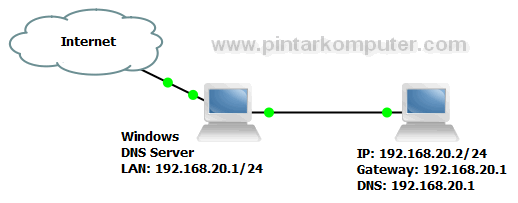
    Saya asumsikan, topologi yang digunakan adalah seperti gambar di bawah ini. Dimana sumber internet adalah modem USB yang saya sharing koneksinya melalui jaringan LAN.
    cara menjadikan windows 7 kita sebagai DNS server
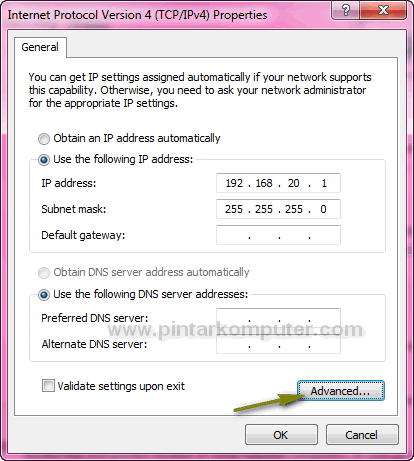
    Pada interface LAN di windows 7, kita lakukan pengaturan IP seperti digambar ini, yaitu IP 192.168.20.1 dan netmask 255.255.255.0. Kemudian klik tombol Advanced… . Lebih jelas lagi lihat gambar dibawah ini.

    cara menjadikan windows 7 kita sebagai DNS server
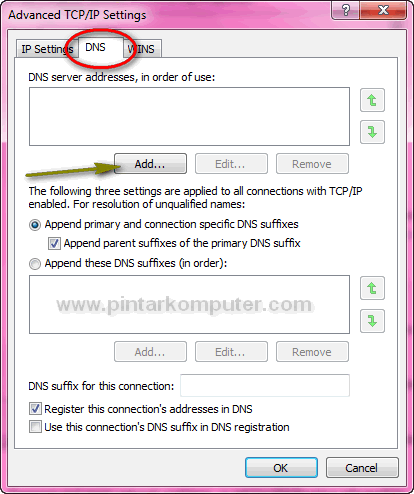
    Setelah muncul kotak dialog Advanced TCP/IP Setting, pilih tab DNS. Lalu klik tombol Add… . Lebih jelas lagi lihat gambar di bawah ini.
    cara menjadikan windows 7 kita sebagai DNS server
    Kemudian Masukan IP LAN yang tadi yaitu 192.168.20.1, lalu klik tombol Add. Nantinya alamat IP inilah yang akan dijadikan sebagai DNS oleh komputer lainnya. 
    cara menjadikan windows 7 kita sebagai DNS server
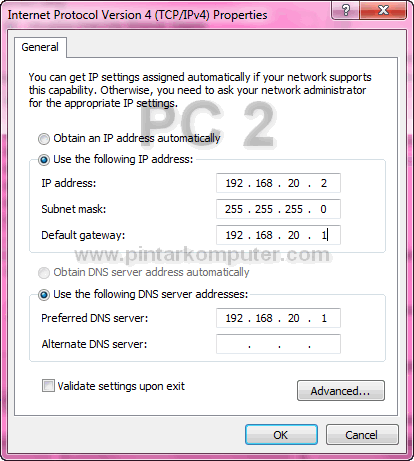
    Setelah selesai melakukan setting di windows 7, coba kita tes di komputer lain. Caranya pada komputer tersebut kita beri pengaturan IP address seperti pada topologi di atas.
    • IP address 192.168.20.2
    • netmask 255.255.255.0
    • gateway 192.168.20.1
    • DNS 192.168.20.1
    Lihat gambar di bawah ini untuk lebih jelasnya lagi.
    cara menjadikan windows 7 kita sebagai DNS server
    Kemudian lakukan ping ke situs-situs seperti google.com         

    Labels: ,

    LAPTOP BISA BOOTLOOP? Ini Dia Cara Mengatasi Laptop Bootloop Tidak Bisa Masuk ke Windows

                                     laptop-error1
    Istilah bootloop jika diterjemahkan berdasarkan asal katanya merupakan gabungan dari kata 'boot' = menghidupkan perangkat (gadget maupun PC) dan 'loop' = berulang / pengulangan. Jadi bootloop dapat diartikan sebagai proses boot / startup yang berulang atau reboot dengan sendirinya tanpa memasuki sistem secara kontinyu.
    Penyebab bootloop ini bisa karena 
    • utak-atik dan salah edit registry, 
    • virus, 
    • tidak pernah mendefrag partisi, 
    • install driver yang tidak sesuai dengan perangkat keras, 
    • Komputer kehabisan baterai dan mati saat proses Update Windows
    Waktu awal mengenal komputer saya langsung inul (install ulang) aja ini laptop. Padahal permasalahan diatas sebenarnya dapat diselesaikan tanpa harus melakukan inul. Langkah awal adalah dengan cara Masuk ke bagian Safe Mode dan lakukan pengubahan terhadap apa yang anda lakukan sebelumnya sebelum masalah tersebut terjadi.
    1. Restart komputer, laptop, atau notebook Anda.
    2. Setelah muncul BIOS atau tampil merk tipe dan nama laptop anda, tekan F8 secara berulang ulang (kecuali Windows 10 tidak bisa menggunakan cara ini karena secara default pengaturan untuk masuk safe mode dinonaktifkan)
    3. Maka akan muncul panel yang berisi banyak menu.
    4. Pilih Safe Mode, jangan pilih Safe Mode Networking atau Safe Mode with Command Prompt.
    Apabila cara tersebut belum dapat terselesaikan, saatnya melakukan langkah yang sedikit rumit. Pada proses ini, Anda membutuhkan kaset CD/DVD atau Flashdisk Operating System Windows yang sesuai dengan yang Anda pakai. Hal yang terpenting adalah harus memiliki kesamaan tipe seperti Ultimate, Professional, Home Basic, Startup, Enterprise, dll. Kasus terakhir yang saya alami, saya sudah menggunakan Windows 10 di laptop dan saya menggunakan kaset DVD Windows 8 untuk menyelesaikan masalah ini dan berhasil. Langkah-langkahnya agar windows Anda dapat berjalan dengan normal dan tidak looping terus dapat mengikuti cara berikut:

    1. Hidupkan komputer atau laptop anda.
    2. Pada saat muncul tampilan BIOS, tekan F12 atau F2 untuk merubah setting Booting. 
    3. Masukkan CD/DVD/Flashdisk Master Windows Anda.
    4. Ubah First Boot menjadi ke CD/DVD. Sedangkan jika anda menggunakan flashdisk yang berisi OS Windows ubah First Boot menjadi USB.
    5. Tekan F10 untuk melakukan SAVE. Restart komputer anda.
    6. Setelah di restart akan muncul tulisan ' Press Any Key From Boot to CD/DVD . . . ' Tekanlah tombol apapun pada keyboard anda.
    7. Tunggu sampai masuk ke installer Windows, lalu pilih Repair Your Computer.
    8. Tunggu beberapa saat, karena komputer akan melakukan cek sistem terlebih dahulu. Click Next.
    9. Selanjutnya akan muncul jendela task yang memiliki 5 pilihan bagi anda. Anda dapat mencobanya satu persatu dari atas kecuali opsi Windows Memory Diagnostics.
    Note : Pilih Startup Repair jika Windows anda masih normal. Jika Anda pernah melakukan backup silahkan pilih System Restore. Jika anda pernah melakukan restore point image, pilih System Image Recovery. Jika tidak keduanya pilih opsi Command Prompt.

    Pilihan terakhir yaitu menggunakan Command Prompt maka akan muncul kotak berwarna hitam seperti cmd / dos.

    Ketik DIR C: Ini untuk memanggil semua data yang ada pada Local Disk C khususnya sistem agar dapat diakses dan diperbaiki.

    Ketiklah salah satu opsi di bawah ini satu persatu (tidak sekaligus), mulailah dari yang paling atas terlebih dahulu. Lalu tekan ENTER.
    bootsect.exe/nt60 c:
    bootsect.exe/nt60 all
    bootrec /fixmbr
    bootrec /fixboot
    bootrec.exe /rebuildbcd
    bootsect /nt60 all /force /mbr
    Jika ada tulisan 'The operation completed succesfully' silahkan restart komputer. Jangan menulis semua perintah eksekusi diatas.

    Labels: ,